
Как открыть вклад через Сбербанк Онлайн за считанные минуты: подробная инструкция — BanksToday

Чтобы открыть вклад через Сбербанк Онлайн, клиенту банка достаточно воспользоваться приложением без визита в офис. Как это сделать правильно, расскажем далее в статье.
Мобильное приложение «Сбербанк Онлайн» позволяет клиентам банка быстро оформить вклад или накопительный счет. С помощью телефона можно быстро рассчитать условия договора, выбрать тип вклада и зачислить деньги на счет депозита.
Рейтинг сформирован на основании оценок посетителей сайта BanksToday.Net 1DYOR4.9Обзор Отзывы (0)2DÈ SKLADCHINA4.8Обзор Отзывы (0)3Elixir4.7Обзор Отзывы (0)


Пошаговая инструкция
На главном экране мобильного приложения следует выбрать раздел «Вклады и счета» и кликнуть по значку «+».
увеличить картинку
Выйдет запрос о желаемом типе вклада, следует выбрать первый пункт «Вклад в рублях или валюте».
увеличить картинку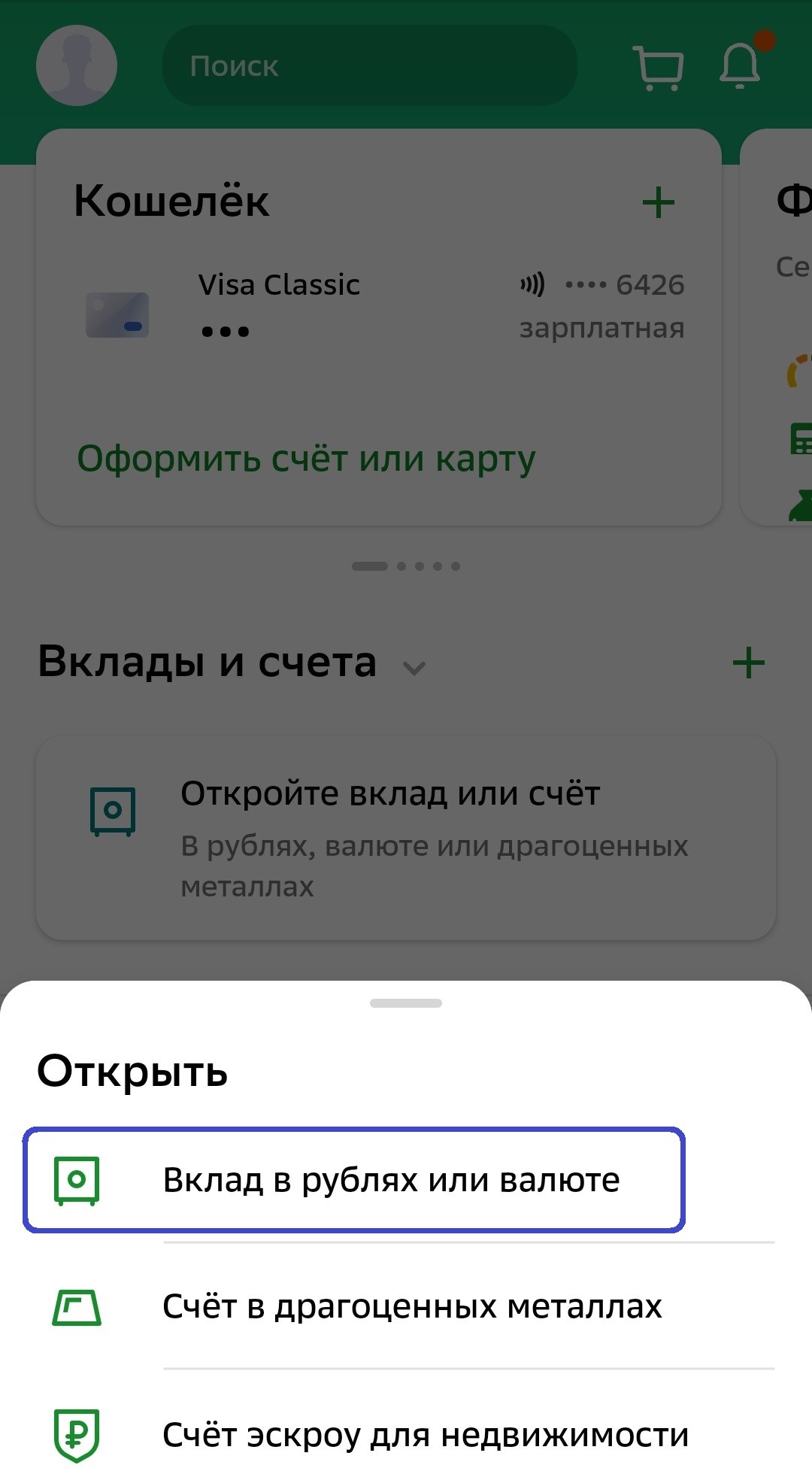
Откроется экран «Вклады и счета» с перечнем лучших предложений банка и калькулятором по параметрам вклада. Здесь можно подобрать вариант депозита по заданным клиентом условиям.
увеличить картинку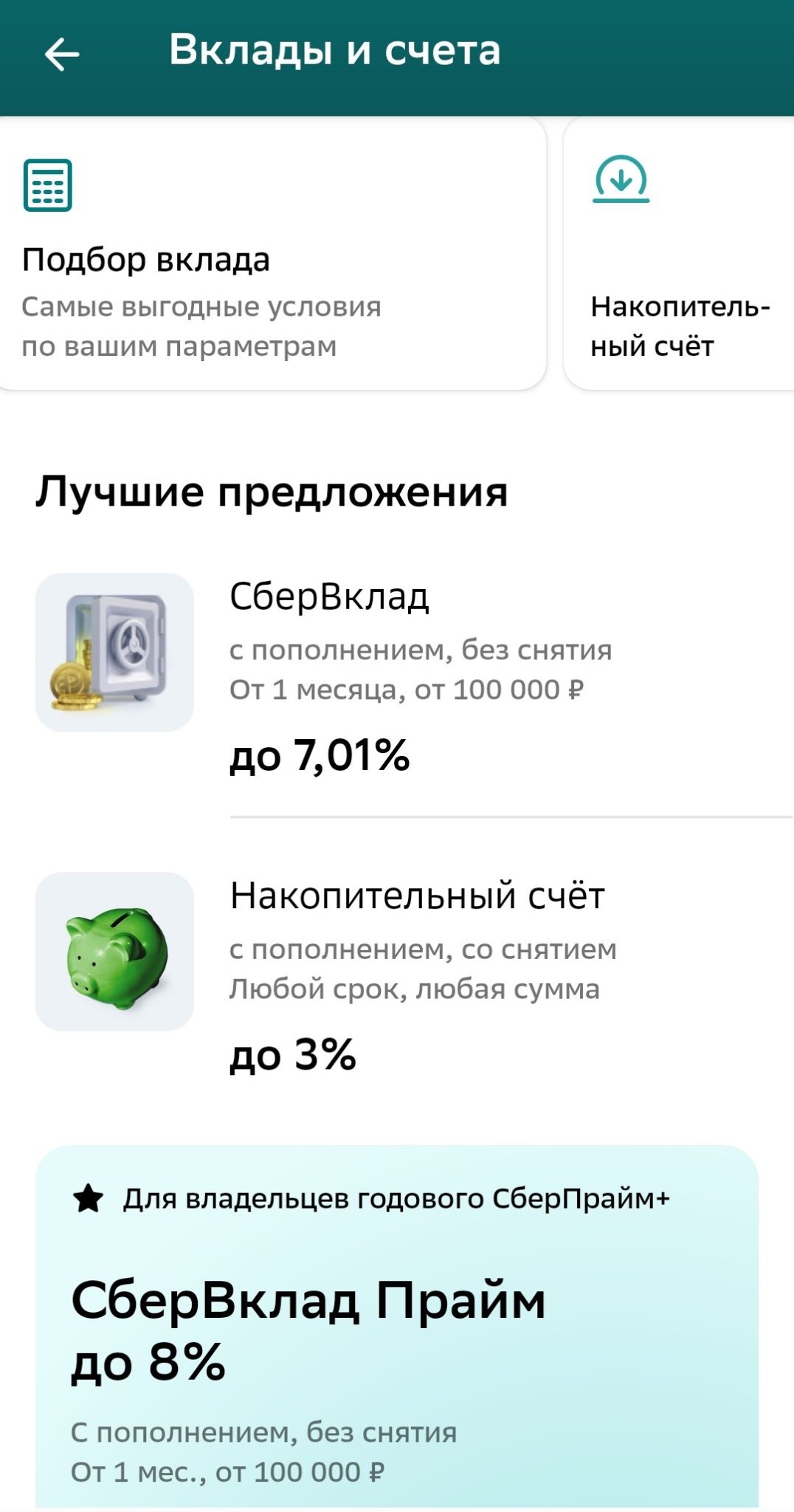
увеличить картинку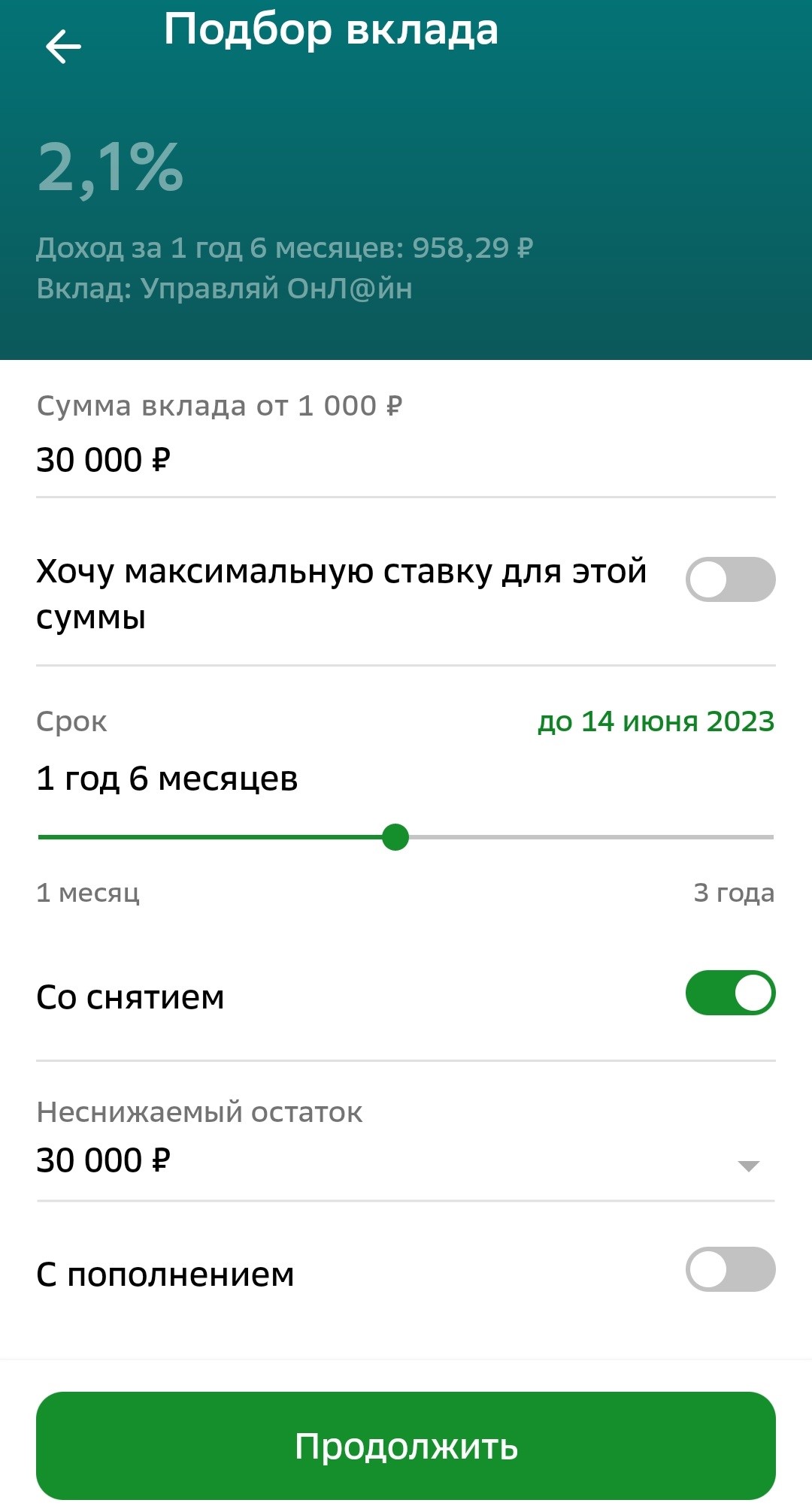
А также доступна кнопка для открытия накопительного счета.
увеличить картинку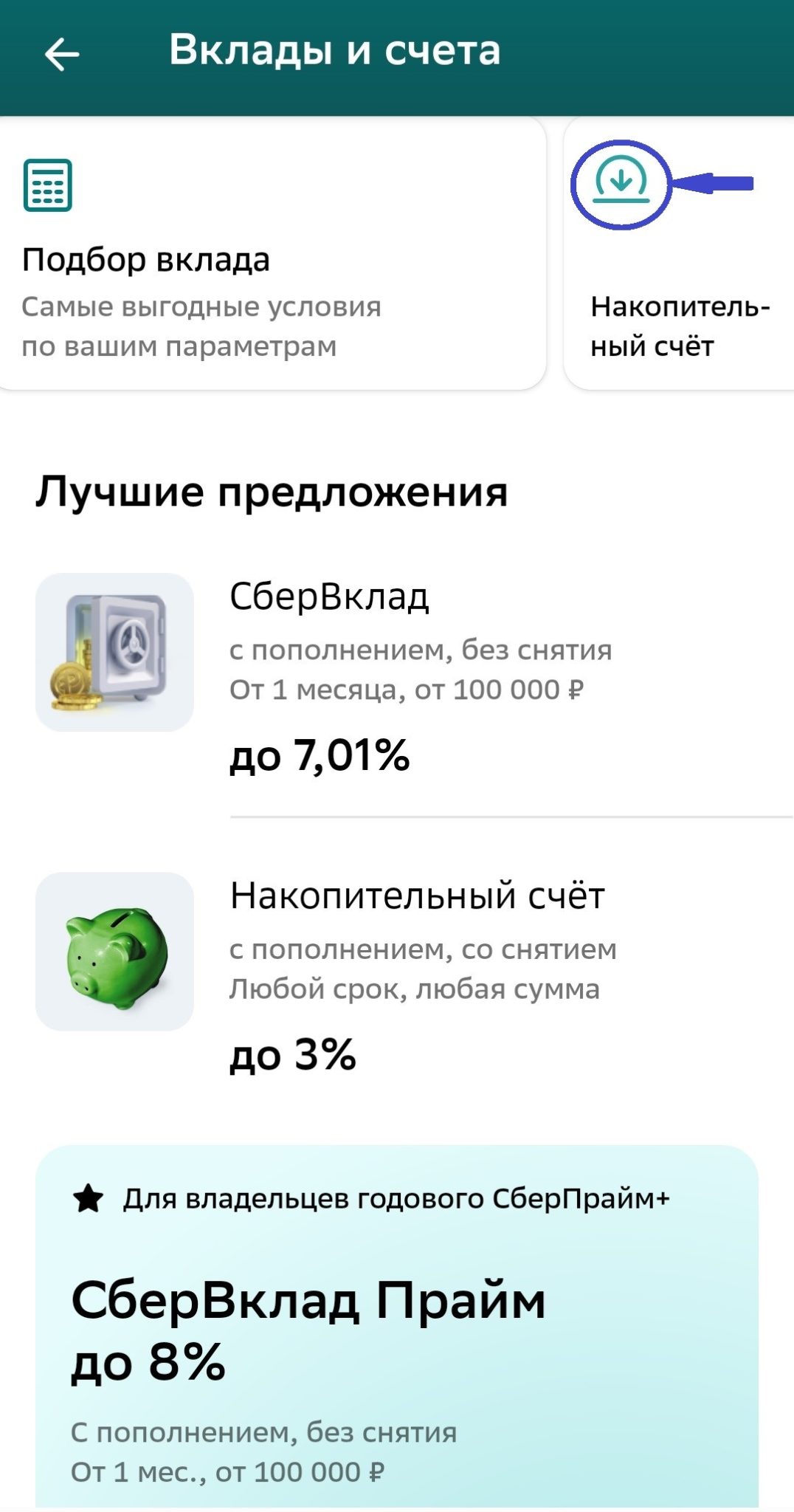
Он отличается от обычного вклада меньшей доходностью, но большими возможностями:
- нет ограничений по минимальной сумме взноса;
- есть возможность пополнения;
- доступно снятие средств в любой момент, ставка при этом остается неизменной.
Пролистав экран ниже, можно ознакомиться с полным списком вкладов банка, отсортированных по типу валюты.
увеличить картинку
Кликнув по заинтересовавшему варианту вклада, клиент может приступить к его оформлению. После того, как клиент укажет сумму вклада и срок действия, автоматически рассчитается процентная ставка годовых. Затем следует нажать на кнопку «Продолжить».
увеличить картинку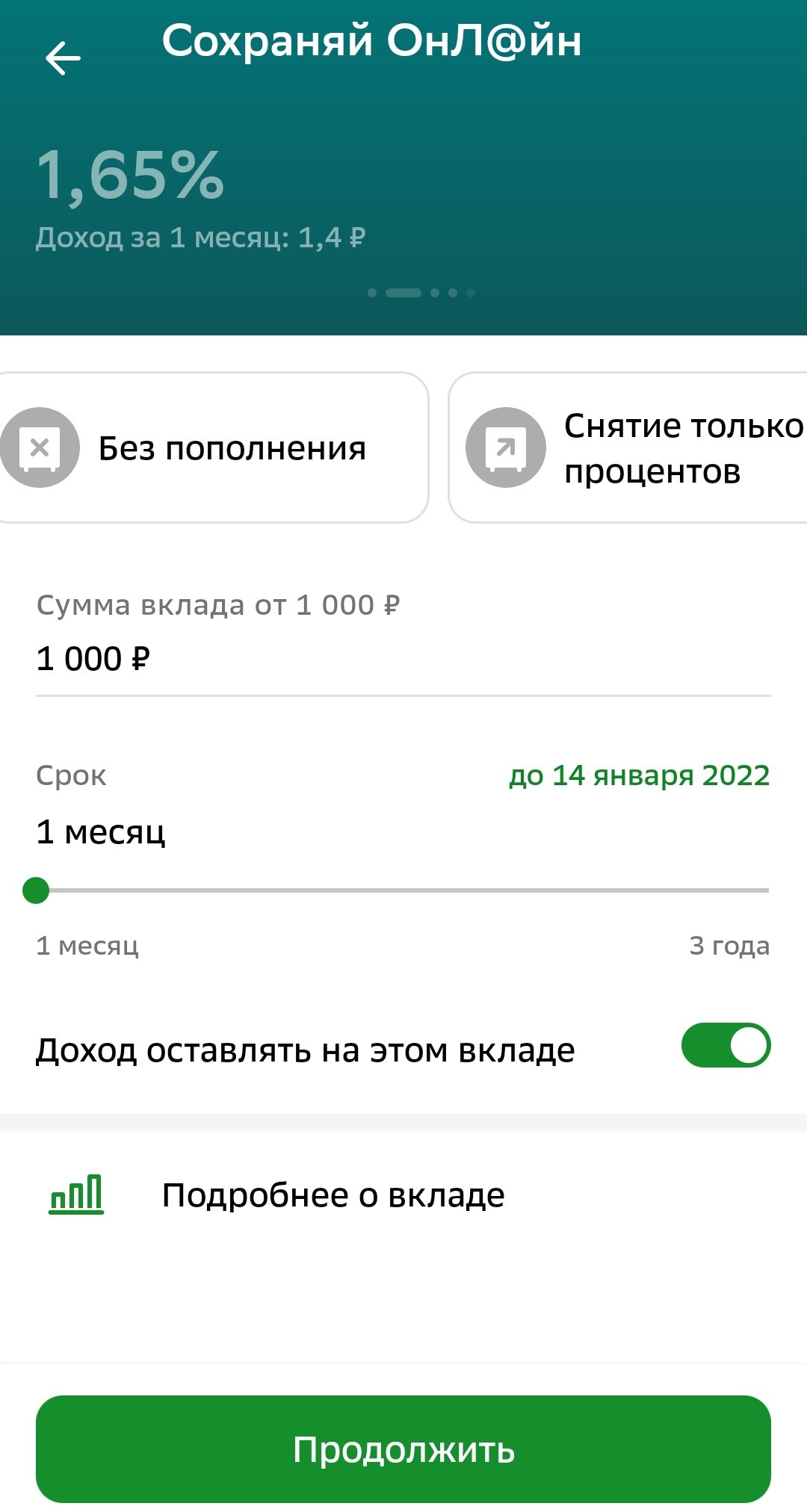
Откроется форма, в которой следует указать счет для списания денег (предварительно пополнив его). А также следует отметить страну, налоговым резидентом которой является вкладчик – по умолчанию указана Россия. Затем нажать кнопку «Продолжить» и перейти к условиям договора по вкладу.
увеличить картинку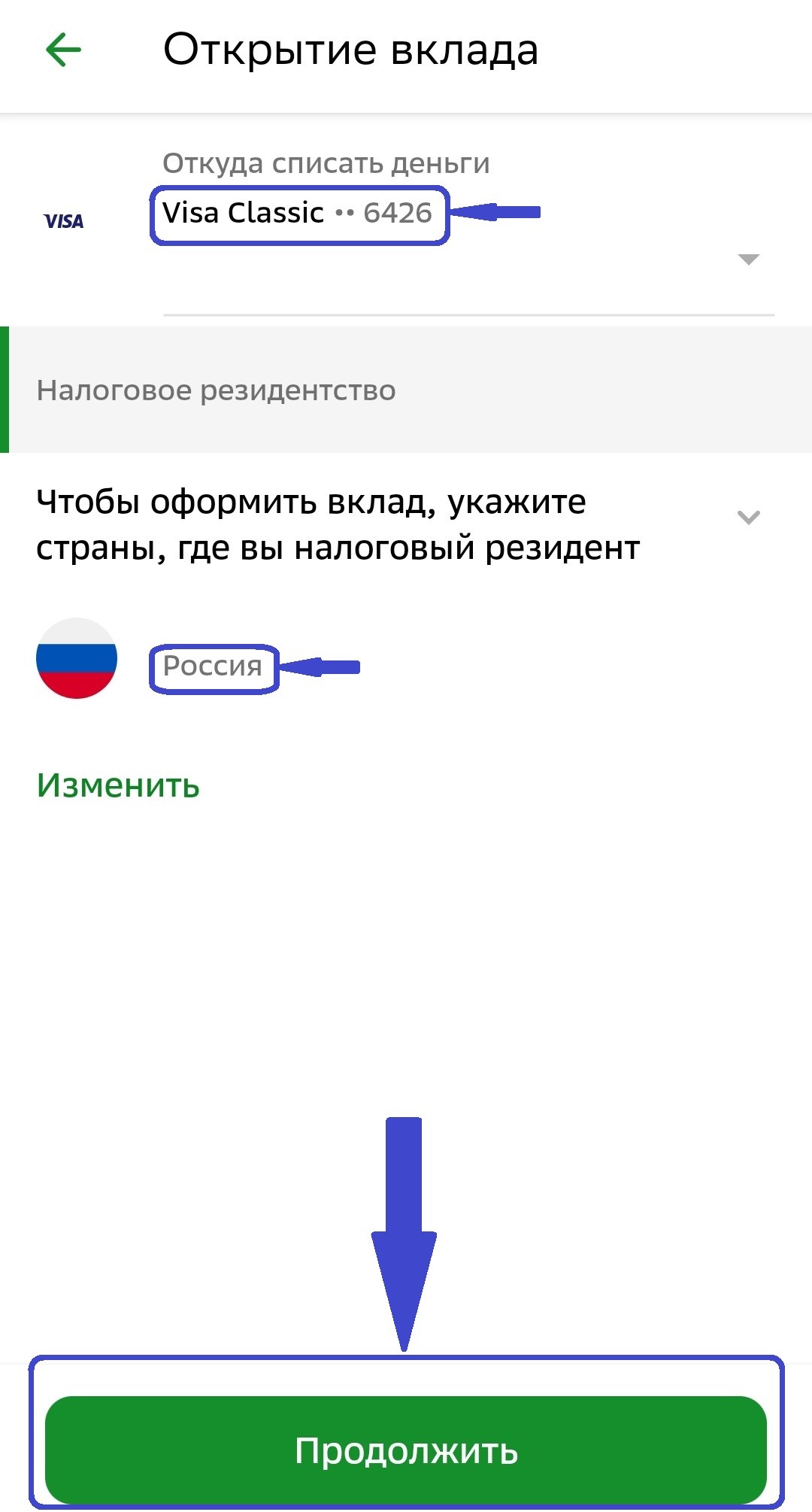
Если клиента устраивают условия, следует поставить отметку в графе о согласии и подписать договор о вкладе, нажав кнопку «Подтвердить».
увеличить картинку
Теперь вклад открыт, и кликнув по вкладке «Подробности операции», можно ознакомиться с реквизитами счета вклада и прочими сведениями.
увеличить картинку
По умолчанию действует автоматическое продление договора, пока клиент не закроет вклад самостоятельно, а условия пролонгации могут отличаться от первоначальных.
увеличить картинку
Вернувшись на главный экран, можно найти оформленный вклад в перечне продуктов клиента.
увеличить картинку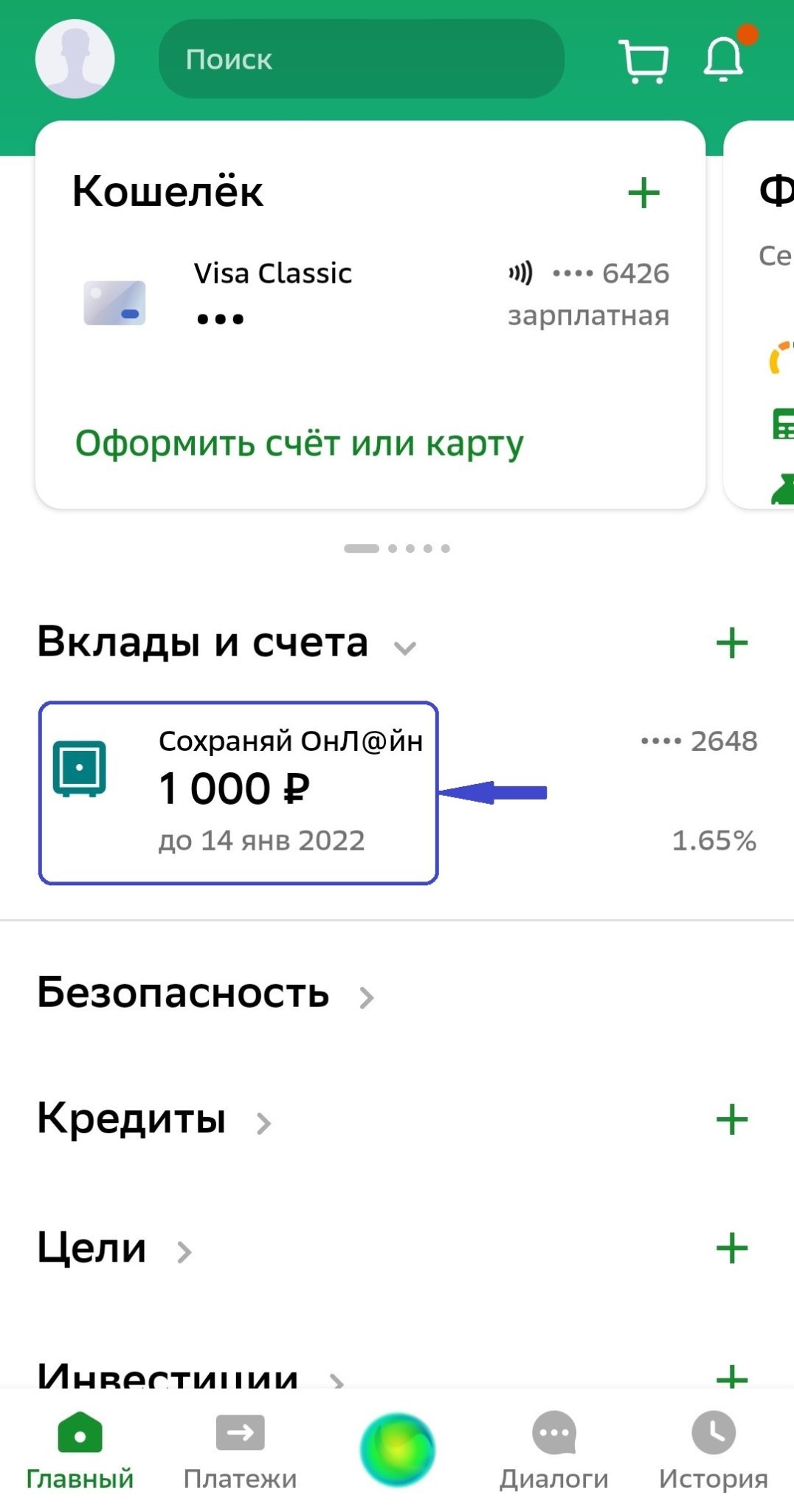
Нажав на него, можно посмотреть основные сведения и доступные опции управления.
увеличить картинку
увеличить картинку
Здесь же можно закрыть вклад досрочно, кликнув по соответствующему пункту меню. Для этого понадобится указать счет зачисления и нажать на согласие о проведении операции, а затем кнопку «Продолжить». Следует помнить, что при досрочном закрытии обычно действует невыгодная ставка по вкладу.
увеличить картинку
увеличить картинку
